
ChipGenius herunterladen – kostenloses USB-Geräte-Info-Tool für Windows
Übersicht
ChipGenius ist ein leichtgewichtiges, tragbares Dienstprogramm, das entwickelt wurde, um jedes Detail über USB‑Geräte, die an einen Windows‑Computer angeschlossen sind, offenzulegen. Egal, ob Sie ein fehlerhaftes USB‑Laufwerk diagnostizieren, ein mysteriöses Peripheriegerät identifizieren oder einfach die Firmware‑Version eines neu erworbenen Geräts überprüfen müssen, liefert ChipGenius die Informationen sofort, ohne dass eine vollständige Treiberinstallation oder das Durchsuchen der Registry erforderlich ist. Das Programm läuft direkt aus einer ausführbaren Datei, sodass es keinen Installationsassistenten, keinen Hintergrunddienst und keine zurückbleibenden Registry‑Einträge gibt – ein Klick und die Daten erscheinen. Das macht es zu einem idealen Begleiter für IT‑Profis, Hardware‑Enthusiasten und alle, die häufig mit USB‑Peripheriegeräten wie Flash‑Laufwerken, externen Festplatten, Webcams, Druckern oder USB‑zu‑Seriell‑Adaptern arbeiten. Durch die Konsolidierung von Daten, die sonst über den Geräte‑Manager, den Windows‑Explorer und Drittanbieter‑Diagnosetools verstreut wären, spart ChipGenius Zeit, reduziert das Rätselraten und hilft Ihnen, Probleme zu erkennen, bevor sie zu kritischen Ausfällen werden.
Hauptfunktionen und Fähigkeiten
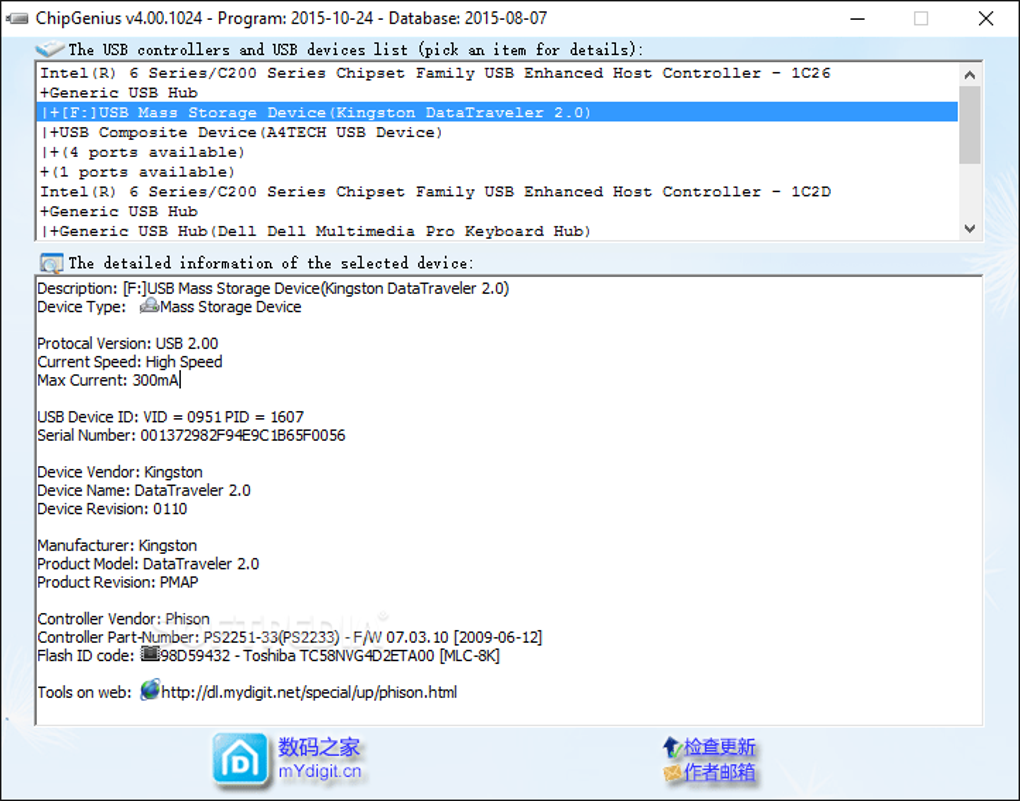
- Umfassende Geräteidentifikation: Zeigt Hersteller‑ID, Produkt‑ID, Gerätekategorie, Unterkategorie und Protokoll für jedes USB‑Gerät an.
- Echtzeit‑Statusüberwachung: Zeigt an, ob das USB‑Gerät gerade aktiv, pausiert oder fehlerhaft ist.
- Protokoll‑ & Geschwindigkeitsdetails: Gibt die USB‑Version (1.0, 2.0, 3.0, 3.1) und die ausgehandelte Datenübertragungsrate an.
- Installationszeitstempel: Gibt das genaue Datum und die Uhrzeit an, zu der das Gerät erstmals vom Betriebssystem erkannt wurde.
- Seriennummer‑ & Firmware‑Info: Extrahiert die eindeutige Seriennummer und alle Firmware‑Versionsdaten, die das Gerät bereitstellt.
- Export‑ & Speicherfunktion: Ermöglicht das Exportieren der gesammelten Informationen in eine Textdatei oder einen speziellen Ordner für zukünftige Referenz.
- Tragbare Ausführung: Keine Installation erforderlich; führen Sie die ausführbare Datei aus jedem Ordner oder USB‑Stick aus.
- Minimaler Systemeinfluss: Verbraucht vernachlässigbare RAM‑ und CPU‑Ressourcen, wodurch es sicher auf Produktionsmaschinen einsetzbar ist.
- Schnelle Aktualisierung: Ein‑Klick‑Refresh, um die Ansicht nach dem Anschließen oder Entfernen eines Geräts zu aktualisieren.
- Sichere Datenverarbeitung: Alle Informationen werden direkt aus der Hardware ausgelesen; es werden keine Daten an externe Server übertragen.
Das Programm enthält außerdem ein kleines Tooltip‑System, das technische Begriffe für Benutzer erklärt, die mit USB‑Spezifikationen nicht vertraut sind. Für Entwickler kann das Dienstprogramm als schnelles Verifikationswerkzeug beim Testen neuer Hardware‑Prototypen dienen, da es die genauen Deskriptoren anzeigt, die das Gerät dem Host meldet. In Umgebungen, in denen mehrere identische Geräte eingesetzt werden – beispielsweise ein Labor mit identischen USB‑Sensoren – hilft ChipGenius, jede Einheit anhand ihrer Seriennummer zu unterscheiden, verhindert Verwechslungen und gewährleistet eine korrekte Bestandsverfolgung.
Installation, Nutzung & Kompatibilität
Einer der größten Verkaufspunkte von ChipGenius ist seine Null‑Installations‑Natur. Um zu beginnen, laden Sie einfach die Datei ChipGenius.exe von der offiziellen Website herunter, legen Sie sie in einen Ordner Ihrer Wahl und doppelklicken Sie, um sie zu starten. Da das Programm als tragbare ausführbare Datei läuft, können Sie eine Kopie auf einem USB‑Flash‑Drive behalten und auf jedem Windows‑PC verwenden, ohne Spuren zu hinterlassen.
Schritt‑für‑Schritt‑Nutzungsanleitung
- Ausführbare Datei herunterladen: Besuchen Sie die offizielle Download‑Seite und klicken Sie auf die Schaltfläche „Download ChipGenius (Free)“. Die Dateigröße liegt unter 1 MB.
- Als Administrator ausführen (optional): Für optimale Ergebnisse unter Windows 10/11 klicken Sie mit der rechten Maustaste auf die Datei und wählen Sie „Als Administrator ausführen“. Dies stellt sicher, dass ChipGenius Low‑Level‑Geräte‑Deskriptoren lesen kann, die für Standard‑Benutzer verborgen sein können.
- USB‑Gerät anschließen: Stecken Sie das Peripheriegerät, das Sie untersuchen möchten, ein. ChipGenius erkennt die neue Verbindung automatisch und füllt das Raster mit den Gerätedaten.
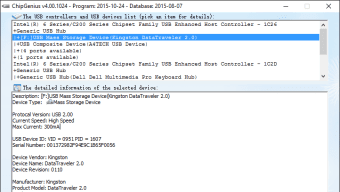
- Details überprüfen: Durchsuchen Sie die Spalten, um Hersteller‑ID, Produkt‑ID, Geschwindigkeit, Seriennummer und mehr zu sehen. Fahren Sie mit der Maus über ein Feld, um eine Tooltip‑Erklärung zu erhalten.
- Exportieren bei Bedarf: Klicken Sie auf die Schaltfläche „Save Report“, um eine .txt‑Datei zu erzeugen. Wählen Sie einen Zielordner, und der Bericht wird für spätere Analyse oder zum Teilen mit Support‑Teams gespeichert.
- Aktualisieren oder trennen: Verwenden Sie das Aktualisierungssymbol, um die Ansicht nach Änderungen an den Geräteeinstellungen zu aktualisieren, oder ziehen Sie das Gerät einfach ab, und der Eintrag verschwindet automatisch.
Systemanforderungen
ChipGenius ist für 32‑Bit‑ und 64‑Bit‑Versionen von Windows 7, Windows 8, Windows 10 und Windows 11 gebaut. Die Anwendung läuft nicht unter macOS, Linux, Android oder iOS, da sie auf Windows‑USB‑Treiber‑Schnittstellen angewiesen ist. Die minimalen Hardwareanforderungen sind bescheiden: Jeder PC mit einem 1 GHz‑Prozessor, 256 MB RAM und einem funktionierenden USB‑Controller kann ChipGenius ohne Leistungseinbußen ausführen. Da es ein tragbares Tool ist, gibt es keine zusätzlichen Abhängigkeiten wie .NET‑Framework oder Visual‑C++‑Redistributables.
Für Unternehmensumgebungen, die strenge Anwendungs‑Whitelists durchsetzen, kann ChipGenius zur genehmigten Liste hinzugefügt werden, da es das System nicht verändert. Sein kleiner Footprint (unter 1 MB) bedeutet zudem, dass es problemlos über Gruppenrichtlinien oder einen freigegebenen Netzwerkordner verteilt werden kann. Sicherheitsorientierte IT‑Teams werden es zu schätzen wissen, dass das Dienstprogramm nie in die Registry schreibt, nie externe Server kontaktiert und bei Bedarf in einer Sandbox‑Umgebung ausgeführt werden kann.
Vor‑ und Nachteile – Schnelles Fazit
Vorteile
- Tragbar: Keine Installation, keine Registry‑Änderungen.
- Sofortige USB‑Geräteerkennung und detaillierte Berichterstellung.
- Leichtgewichtig: Minimaler CPU‑ und Speicherverbrauch.
- Exportierbare Berichte für Dokumentation oder Support‑Tickets.
- Kostenlos zum Download und zur Nutzung für private oder kommerzielle Zwecke.
- Klare Benutzeroberfläche mit Tooltips für nicht‑technische Benutzer.
- Funktioniert auf allen modernen Windows‑Versionen (7‑11).
Nachteile
- Nur Windows; keine native macOS‑ oder Linux‑Version.
- Begrenzt auf USB‑Geräteinformationen; diagnostiziert keine internen Hardware‑Probleme.
- Kein integriertes USB‑Stromverbrauchsmessgerät.
- Die Oberfläche ist funktional, aber nicht stark anpassbar.
- Updates sind manuell; Benutzer müssen die neueste ausführbare Datei herunterladen.
Insgesamt überwiegen die Vorteile von ChipGenius bei weitem die kleinen Nachteile. Für alle, deren täglicher Arbeitsablauf USB‑Peripheriegeräte umfasst, ist die Möglichkeit, sofort umfassende Gerätedaten abzurufen, ohne einen umständlichen Installationsprozess, ein klarer Produktivitätsschub.
Häufig gestellte Fragen
-
Ist ChipGenius sicher auf Unternehmens‑PCs zu verwenden?
Ja. ChipGenius ist eine portable ausführbare Datei, die die Registry nicht verändert, keine Dienste installiert und nicht mit externen Servern kommuniziert. Es liest USB‑Deskriptoren direkt vom Betriebssystem, was es sicher für den Einsatz in stark gesicherten Unternehmensumgebungen macht.
-
Kann ChipGenius gefälschte USB‑Laufwerke erkennen?
Obwohl ChipGenius nicht garantieren kann, gefälschte Hardware zu erkennen, zeigt es die Hersteller‑ID, Produkt‑ID, Seriennummer und Firmware‑Version an. Durch den Vergleich dieser Werte mit bekannten, authentischen Spezifikationen können Benutzer Unstimmigkeiten entdecken, die auf ein gefälschtes Gerät hinweisen.
-
Muss ich ChipGenius als Administrator ausführen?
Die Ausführung als Administrator ist optional, wird jedoch unter Windows 10/11 empfohlen, insbesondere wenn das USB‑Gerät erweiterte Deskriptoren verwendet, die erhöhte Rechte zum Auslesen benötigen. Das Tool funktioniert für die meisten Standard‑Peripheriegeräte ohne Administratorrechte.
-
Wie oft wird ChipGenius aktualisiert?
Updates werden periodisch veröffentlicht, um Unterstützung für neue USB‑Spezifikationen hinzuzufügen und kleinere Fehler zu beheben. Benutzer müssen die neueste Version manuell von der offiziellen Website herunterladen, da das Tool keine Auto‑Update‑Funktion enthält.
-
Kann ich ChipGenius an einem USB‑C‑Hub mit mehreren angeschlossenen Geräten verwenden?
Ja. ChipGenius enumeriert jedes Gerät, das der Windows‑USB‑Stack meldet, unabhängig davon, ob es direkt an einem Anschluss oder über einen Hub verbunden ist. Jedes Gerät erscheint als separater Eintrag in der Oberfläche.
Fazit – Sollten Sie ChipGenius herunterladen?
Wenn Sie regelmäßig mit USB‑Peripheriegeräten arbeiten, eine schnelle Möglichkeit benötigen, detaillierte Geräteinformationen zu sammeln, oder einfach einen zuverlässigen Troubleshooting‑Begleiter wollen, ist ChipGenius ein ausgezeichnetes kostenloses Tool, das seine Versprechen hält. Seine portable Natur, der umfassende Datensatz und die unkomplizierte Benutzeroberfläche machen es zu einem Muss für IT‑Techniker, Entwickler und Power‑User. ChipGenius noch heute herunterladen, um USB‑Geräte sofort zu diagnostizieren – keine Installation, kein Aufwand, nur reine, umsetzbare Erkenntnisse.







